![et[home].cc 資訊安全自媒體](https://ethome.cc/wp-content/themes/ethome-theme/assets/brand/logo/lockup-light-1x.png?v=1783158835)

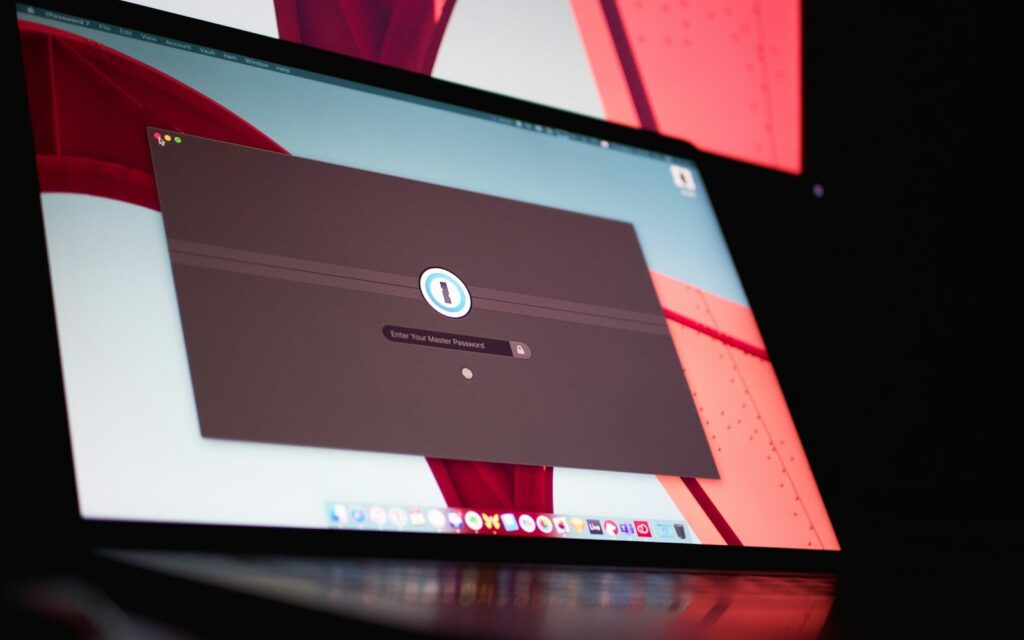
「每個帳號都要用不一樣的長密碼,我怎麼可能記得住?」這是幾乎每個人聽到密碼建議後的第一個反應。好消息是:你本來就不該用背的。密碼管理器就是為了解決這個問題而生的工具,這篇帶你從零開始認識它。
- 只要記一組主密碼:其餘幾百組密碼都交給它保管。
- 自動產生、自動填入:不用自己想密碼,登入時幫你填好。
- 跨裝置同步:手機、電腦、瀏覽器都能用同一套。
- 免費版就很夠用:一般人日常需求,不花錢也能顧好。
密碼管理器到底是什麼?
你可以把它想成一個「加密的保險箱」,專門用來放你所有網站的帳號密碼。你只要記住開保險箱的那一把鑰匙(也就是「主密碼」),裡面每個帳號都可以是又長又亂、完全不重複的隨機密碼。要登入某個網站時,它會自動幫你把帳號密碼填進去,你甚至不需要知道那組密碼長什麼樣子。
把密碼全放一起,這樣安全嗎?
這是最多人會有的疑慮,很合理。可靠的密碼管理器採用「零知識」加密設計:你的資料在離開你的裝置之前就已經被主密碼加密,連服務商自己都看不到你的密碼內容。也就是說,就算它的伺服器被攻破,攻擊者拿到的也只是一堆解不開的亂碼。相較於「把同一組密碼到處重複用」的風險,用密碼管理器要安全得多。
唯一要顧好的地方:主密碼。它是打開整個保險箱的鑰匙,所以有兩個原則——第一,它一定要夠長、夠獨特(建議用一段通行密語),而且絕對不能跟你其他帳號的密碼一樣;第二,這組主密碼一旦忘記,多數服務基於安全設計是無法幫你救回的。請務必把它牢牢記住,或抄在一個只有你知道的實體地方。另外,也一定要幫密碼管理器本身開啟兩步驟驗證。
4 步驟開始使用
- 挑一款信譽良好的密碼管理器。新手可以從免費、開放原始碼、跨平台的 Bitwarden 入門,它是我自己也在用、放心推薦的工具,詳情可參考我們的推薦工具箱。
- 註冊帳號,設定一組夠強的主密碼(用通行密語),並立刻幫這個帳號開啟兩步驟驗證。
- 不用急著一次搬完。從今天起,每當你登入某個網站,就順手把那個帳號的密碼改成管理器產生的隨機密碼、存進去。慢慢地就會全部換完。
- 裝上瀏覽器擴充功能和手機 App,之後登入網站或 App 時,就能自動填入,體驗會順很多。
自我檢查
- 我已經選好一款密碼管理器並註冊了帳號
- 我的主密碼夠長、夠獨特,而且沒有用在其他任何地方
- 我已經幫密碼管理器本身開啟兩步驟驗證
- 我已經開始把常用帳號的密碼,逐一換成隨機密碼存進去
密碼管理器大概是「投資報酬率」最高的資安工具之一:花半小時設定,換來的是幾百組帳號從此各自獨立、又長又難破解,而你只要記一組主密碼。